Creëer een digitale werkplek: integreer Microsoft 365 en uw legacy-apps
Cloudinvesteringen renderen alleen als legacy Windows-applicaties en bestandsservers ook worden meegenomen. Ontdek hoe u de kloof tussen bestaande systemen en Microsoft 365 overbrugt om tot één samenhangende digitale werkplek te komen.
Veel bedrijven omarmen digitale transformatie en investeren in de medewerkerservaring, cloudoplossingen en Microsoft 365. Als uw organisatie hier ook bij hoort, bent u in goed gezelschap, maar het is essentieel dat al deze investeringen leiden tot een holistische, geïntegreerde IT-infrastructuur – een die lokale, gehoste oplossingen (vaak Windows-gebaseerd) naadloos combineert met toekomstbestendige IT-diensten zoals cloud computing.
Hieronder leggen we uit hoe u de kloof tussen uw legacy-systemen en de nieuwe wereld van cloudoplossingen overbrugt, en zo een echte digitale werkplek creëert. Lees verder als u wilt weten hoe u de toegang tot of migratie van uw bestandsserver faciliteert, legacy Windows-applicaties ontsluit en informatie uit meerdere SaaS-applicaties verenigt.
De opkomst van SharePoint: zijn de dagen van de bestandsserver geteld?
Het merendeel van de Microsoft 365-bedrijfsabonnementen bevat toegang tot SharePoint, een tool waarmee medewerkers informatie kunnen uitwisselen, online kunnen samenwerken of toegang krijgen tot een intranetpagina van het bedrijf.
Aangezien SharePoint onderdeel is van veel Microsoft 365-abonnementen, gebruiken de meeste organisaties het om hun bestaande server (deels) te vervangen. Hier kunnen echter uitdagingen ontstaan. SharePoint kan nieuw zijn voor sommige medewerkers, waardoor ze het lastig vinden om ermee te werken. Tegelijkertijd kunt u, als uw huidige bestandsserver gekoppeld blijft aan bepaalde applicaties, tegen migratieproblemen aanlopen of wettelijk verplicht zijn om een archief te behouden.
Voordat u voor de taak staat om deze problemen te omzeilen, moet u uzelf afvragen welke onderdelen van SharePoint u daadwerkelijk wilt gebruiken. En hoe gaat u ze inzetten?
Onze ervaring leert dat klanten SharePoint doorgaans op twee manieren gebruiken: als oplossing voor documentopslag of als portaal voor hun medewerkers. Welke aanpak u ook kiest, u moet eerst de benodigde aanvullende diensten toevoegen of in-house SharePoint-ontwikkelaars beschikbaar hebben.
Hoe u SharePoint gebruikt als opslagoplossing
Wanneer u SharePoint als opslagoplossing gebruikt, moet u nadenken over hoe gebruikers met het platform zullen omgaan. Dit kan voor organisaties enkele uitdagingen met zich meebrengen:
- Hoe levert u één document-app voor SharePoint-, OneDrive- en Teams-documenten, evenals voor uw bestandsserver?
- Hoe kunt u het aantal supporttickets van eindgebruikers verminderen?
- Hoe kunt u een archief op uw bestandsserver onderhouden?
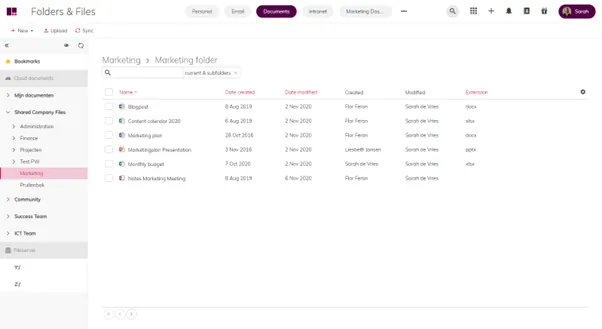
Een fundamentelere uitdaging is het vereenvoudigen van SharePoint. Hiervoor is een Document Management Systeem, zoals dat in Workspace 365, essentieel. Hiermee kunt u SharePoint, OneDrive en uw bestandsserver integreren in één browsergebaseerde document-app.
Aangezien de meeste organisaties met Microsoft 365 werken, is het cruciaal dat hun Document Management Systeem is geïntegreerd met de softwareoplossingen van Microsoft. Microsoft 365-integratie stelt organisaties in staat om hun bestandsserver, SharePoint en OneDrive samen te brengen als onderdeel van een holistische oplossing.
Met Workspace 365 krijgen organisaties meer controle over documentmigratie. Willen ze alle informatie van hun bestandsserver naar SharePoint verplaatsen? Door alle documenten op één plek te hebben, verspillen medewerkers geen tijd aan het zoeken naar bestanden – alles is gecentraliseerd binnen een browsergebaseerd platform.
SharePoint als uw centrale portaal inrichten
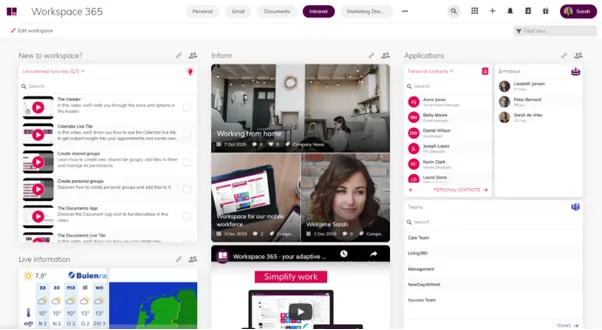
Binnen elke organisatie kunt u besluiten om meerdere SharePoint-portalen te maken, maar het is belangrijk om te beseffen dat dit administratieve kosten met zich meebrengt. Het ontwikkelen van connectors en live tiles kost geld – kosten die u kunt vermijden als deze al beschikbaar zijn in Workspace 365.
Dankzij uitgebreid onderzoek met klanten en partners, in combinatie met regelmatige automatische updates, biedt Workspace 365 precies de werkplek die aansluit bij uw behoeften – of dat nu op individueel, afdelings- of organisatieniveau is. Gebruikers kunnen nieuwe applicaties openen of verbinding maken met intern ontwikkelde oplossingen via API's.
Toegang tot lokale en externe applicaties
De meeste gebruikers zullen hun werkplek waarschijnlijk via de browser benaderen; voor velen is dit het middelpunt van hun dagelijkse werkzaamheden. Maar hoe zit het met de mensen die de werkplek nog steeds via externe desktopapplicaties willen openen? Faciliteer deze gebruikers door de toegang tot hun applicaties te stroomlijnen. Maak alles beschikbaar vanuit één centraal beheerd startpunt.
Toegang tot externe applicaties vereenvoudigen
Als u wilt dat mensen een specifieke applicatie gebruiken – of het nu gaat om een e-mailanalyse-oplossing of een tool voor videoconferenties – kan de kleinste drempel ervoor zorgen dat ze elders gaan kijken. Daarom is het belangrijk om de toegang tot Remote Desktop-apps te vereenvoudigen door deze applicaties te integreren in Workspace 365. Zo krijgen gebruikers met slechts één klik in hun browser of via hun lokale receiver toegang.
Naadloze integratie: Remote desktop-apps en Workspace 365
Door een clientloze RDP, Citrix Virtual Apps en Nutanix iFrame te combineren, kunt u direct externe applicaties openen zonder een client te hoeven installeren of zelfs opnieuw in te loggen. Dit maakt het mogelijk om vanaf elk apparaat op afstand toegang te krijgen tot applicaties, zonder dat er extra software geïnstalleerd hoeft te worden. Dit betekent dat één browsergebaseerde werkplek toegang biedt tot al uw applicaties, geopend via Single Sign-On. Bovendien wordt uw beveiliging versterkt. Aanvullende beveiligingsmaatregelen, zoals Multi-Factor Authenticatie, kunnen worden toegepast voordat gebruikers toegang krijgen tot een specifieke applicatie.
Workspace 365: Wel of niet integreren in uw huidige portaal?
Als u al gebruikmaakt van een intranet of een aangepaste SharePoint-pagina, kunt u Workspace 365-functies integreren in uw bestaande portalen. Met deze aanpak kunt u applicatiegroepen insluiten en Conditional Access en live tiles integreren in uw huidige portalen.
U kunt ook een 'App-link' aanmaken om uw bestaande portaalfuncties te integreren. Omdat dit gekoppeld is aan Identity Service Providers zoals Azure AD, hoeven gebruikers niet opnieuw in te loggen. Ze kunnen lokale applicaties in hun portaal integreren, omdat het beheer van alle applicaties en groepen centraal blijft.
Ontsluit de digitale werkplek met Microsoft 365 en Workspace 365
De kleinste toename in complexiteit kan leiden tot aanzienlijk meer frustratie. Workspace 365 geeft prioriteit aan eenvoud en zorgt ervoor dat u snel, gemakkelijk en veilig toegang heeft tot de applicatie, het document of de informatie die u nodig heeft – wanneer u het nodig heeft. Door te koppelen met Azure AD faciliteert Workspace 365 de creatie van een complete, op rollen gebaseerde werkplek.
Veel organisaties in uiteenlopende sectoren hebben cloud computing omarmd. Waarom zou u niet hetzelfde doen? Wij bieden een gratis Workspace 365-demo aan, zodat u zelf de voordelen kunt ervaren!
Klaar om uw documenten te digitaliseren?
Onze experts helpen u bij het kiezen van de juiste scanner en services die aansluiten op de behoeften van uw organisatie.